找回密码
 立即注册
查看: 7|回复: 0

忘记电脑开机密码?3分钟完成重置,无需U盘或任何软件

[复制链接]
阅读字号:
        

升级   100%

1968

主题

16

回帖

7562

积分

管理员

积分
7562
发表于 昨天 17:03 | 显示全部楼层 |阅读模式 来自 江苏苏州
注意:此方法只适用win11和早期的win10系统,其他版本或精简版的系统,可能并不支持。

image.webp

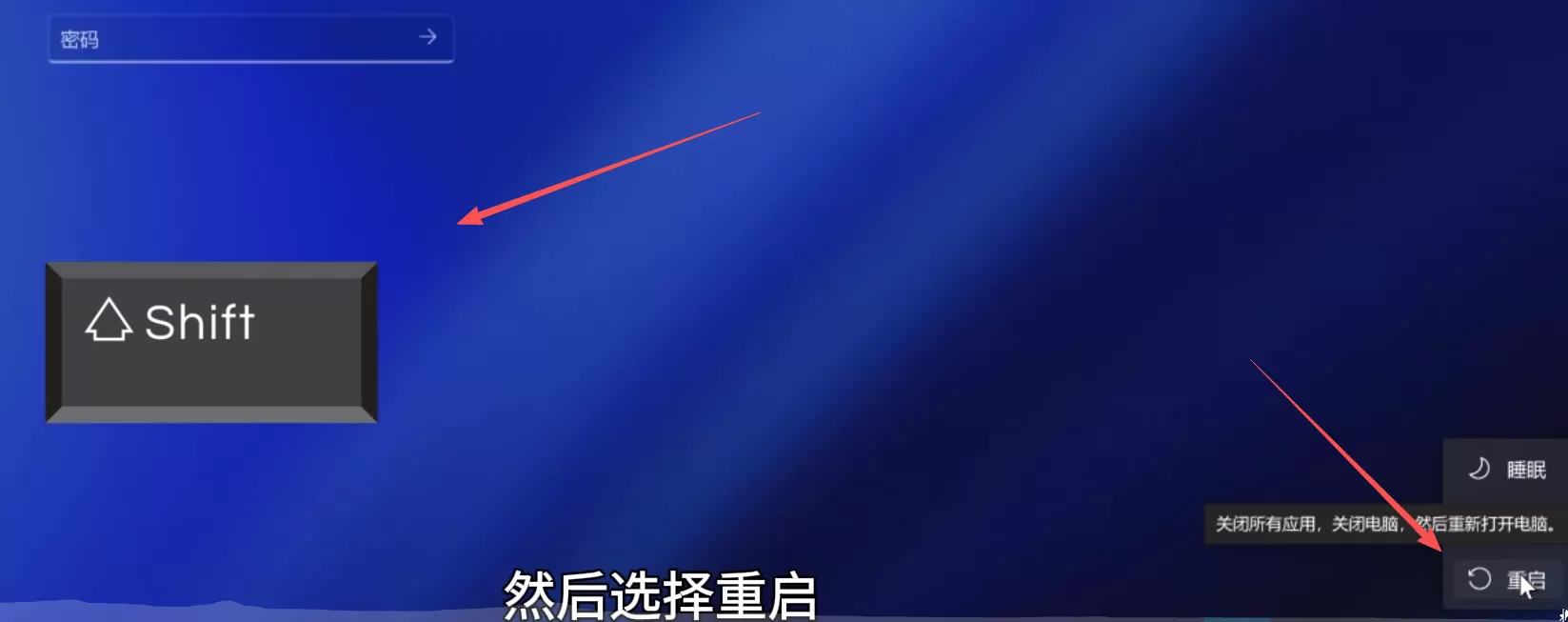
电脑登录页面,按住“Shift”键,右下角选择电源,“重启”按钮,期间“Shift”键不要松开,

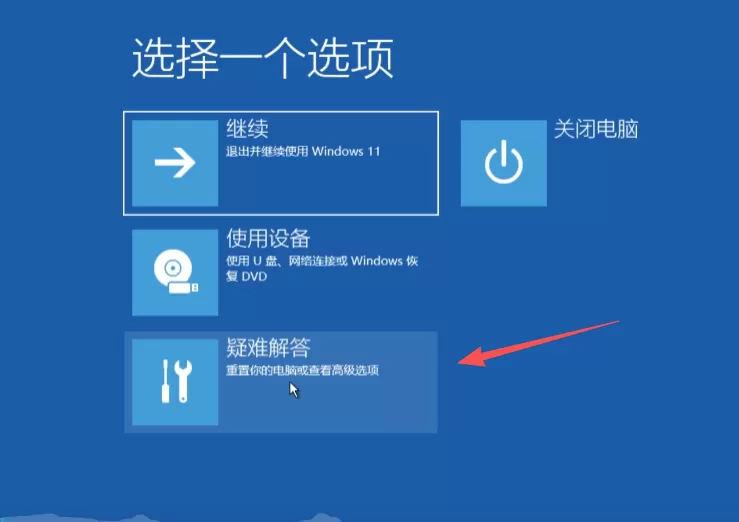
重启完成后进入到恢复模式,如下图,

image.webp

image.webp

image.webp

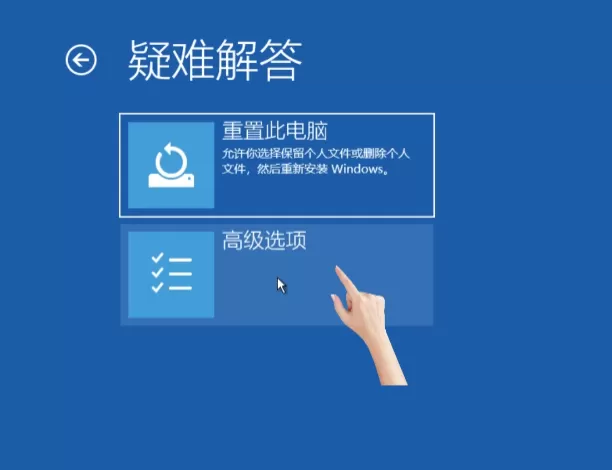
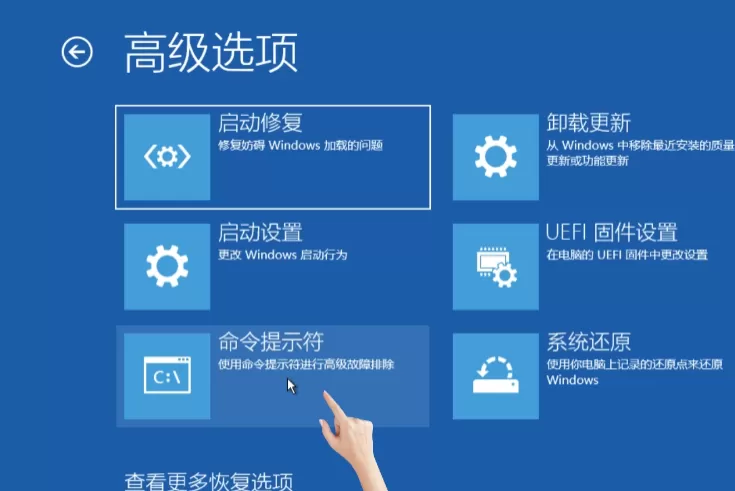
依次选择“疑难解答”--“高级选项”--“命令提示符”,进入窗口,

第一次执行以下命令(// 备份Utilman.exe):如果命令符需要输密码才能进,尝试做个winpe启动盘,在PE里面进行命令行设置理论上也能成功。

copy c:\windows\system32\Utilman.exe c:\windows\system32\Utilman.exe.bak /y

然后第二次执行以下命令(// 用cmd.exe覆盖Utilman.exe):

copy c:\windows\system32\cmd.exe c:\windows\system32\Utilman.exe /y

完整后,右上角点“X”,关闭命令行窗口,选择“继续  退出并继续使用Windows ”,


image.webp

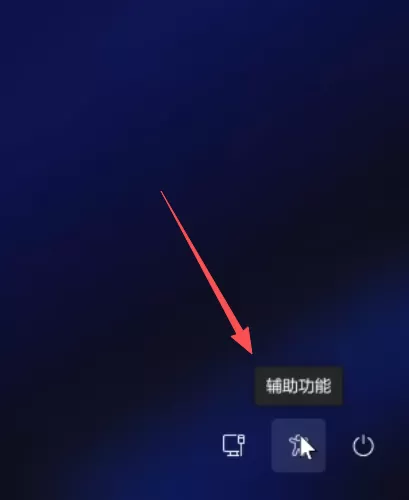
系统重启后,选择右下角的“辅助功能”,会跳出命令行窗口,


窗口内输入执行以下命令(// 列举管理员用户组的用户):

net localgroup administrators

执行完成后,就能看到出现的电脑登录账户,

接着执行以下命令(// 重置密码):

control userpasswords2

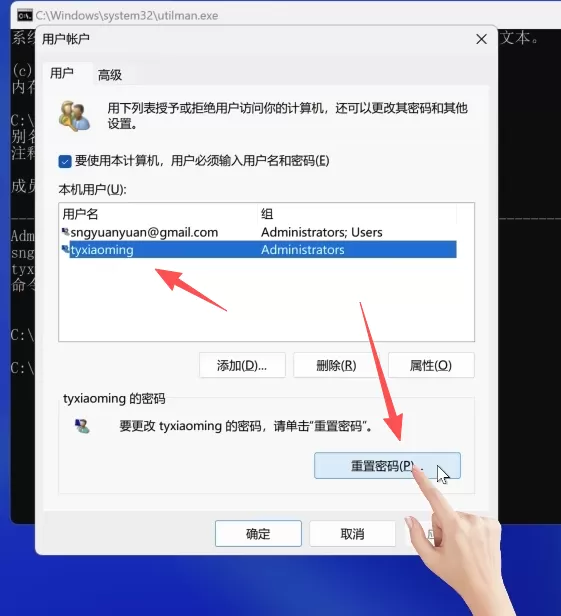
完成后,会自动弹出“账户管理窗口”,

image.webp

image.webp

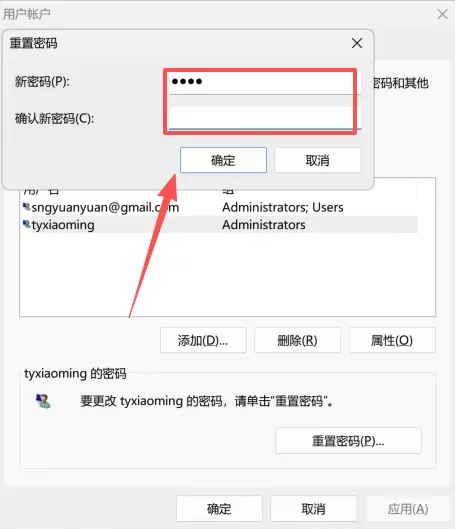
选中需要操作的窗口,重置密码,就可以了,如果保持为空,就代表电脑不需要输入密码就可以进入系统。
如果“重置密码”是灰色的,无法点击,那就需要用微软的账户去官网上修改密码或重置密码。
最后点击“确认”后,就可以按刚才的设置,正常进入到系统了,此方法不会造成数据丢失。

收尾工作(此步骤不执行不会影响到正常使用,但开机时的辅助功能会自动替换为窗口模式)

按一开始的方法,进入到“恢复模式”并完成以下命令,

第一次执行以下命令(// 备份Utilman.exe):
copy c:\windows\system32\Utilman.exe c:\windows\system32\Utilman.exe.bak /y

完成后,关闭继续即可。


如果觉得以上方法比较麻烦,或者也可以在命令符窗口输入忘记的用户名和新设定的密码,如“net user 用户名 密码 ,然后确定,这样同样也可以重置电脑的密码,此方法理论上可行,但没有测试过。


回复

使用道具 举报


升级   38.67%

0

主题

46

回帖

108

积分

注册会员

积分
108
发表于 昨天 17:04 | 显示全部楼层 来自 澳大利亚
支持一下
回复

使用道具 举报


升级   4%

0

主题

22

回帖

56

积分

注册会员

积分
56
发表于 昨天 17:09 | 显示全部楼层 来自 北京
又学到了
回复

使用道具 举报

您需要登录后才可以回帖 登录 | 立即注册

本版积分规则

QQ|Archiver|手机版|小黑屋|苏州通论坛

GMT+8, 2026-5-7 20:56 , Processed in 0.053885 second(s), 13 queries , Redis On.

Powered by Discuz! X3.5

© 2001-2026 Discuz! Team.

快速回复 返回顶部 返回列表