找回密码
 立即注册
查看: 2|回复: 0

表格内容调整大小没用,只能调整左右间距才有效,如何恢复正常操作教程

[复制链接]
阅读字号:
        

升级   100%

2046

主题

16

回帖

7954

积分

管理员

积分
7954
发表于 昨天 13:34 | 显示全部楼层 |阅读模式 来自 江苏苏州
image.webp


问题一:为什么“调整大小没用”,只能调“左右间距”?
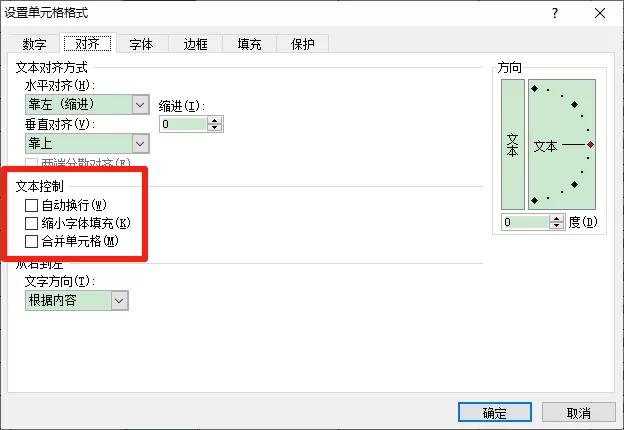
这极大概率是因为您不小心开启了 “缩小字体填充” 功能。
  • 原理:开启此功能后,无论您怎么拖动行高,字体都会自动压缩以适应列宽。只有拖动列宽(左右间距)时,压缩规则才会重新计算,从而看起来“有效”。
  • 恢复方法(恢复正常大小控制):

    • 选中出问题的表格区域。
    • 按快捷键 Ctrl + 1(或右键点击 -> 选择“设置单元格格式”)。
    • 在弹出的窗口中,点击顶部的 【对齐】 选项卡。
    • 在“文本控制”下方,取消勾选 ☑ 缩小字体填充。
    • 同时,如果您希望文字自动换行适应行高,请勾选 ☑ 自动换行。点击确定后,您就可以正常调整行高和字号了。


问题二:为什么“自定义选择常规后,文字变成数字”?
这里要分两种情况看,因为“变成数字”在Excel里通常指科学计数法(如 1.23E+15)或日期序列号(如 44789)。
情况A:长数字(如身份证号、订单号)变成了“1.23E+19”或后几位变“000”
  • 真相:Excel规定数字精度只有15位,一旦设为“常规”,15位之后的数字会永久变为0,无法通过改回“文本”恢复。
  • 如何“恢复正常”:

    • 如果没有保存文件:按 Ctrl+Z(撤销)回到修改格式之前的状态。
    • 如果已经保存了:数据已损坏,必须重新录入原始数据。注意:以后输入这类长数字,务必先在单元格格式中选【文本】,或在数字前加一个英文单引号 ' 再输入。


情况B:普通数字(如 00123)变成了“123”(前导零消失),或日期变成了“44789”
  • 恢复方法:


    • 选中单元格,按 Ctrl+1 打开设置。
    • 在【数字】选项卡下,不要选“常规”:

      • 想补零:选择 【自定义】,在“类型”框里手动输入 00000(几位数就写几个0),点击确定。
      • 想变回日期:选择 【日期】,选一个您喜欢的显示格式。


总结:一键“恢复默认”的捷径
如果您想把表格彻底恢复成“文字”或“常规”的正常显示状态,且不丢失数据,请按此操作:
  • 选中区域,按 Ctrl+1。
  • 数字格式选为 【文本】(如果您想保留前导零)或 【数值】(如果您想正常计算)。
  • 对齐方式中,取消“缩小字体填充”,勾选“自动换行”。
  • 最后,双击行号(行高)之间的分割线,让行高自动适应文字,表格就“恢复正常”了。


特别提醒:如果您的数据是超过15位的长数字(如银行卡号)且已经保存为“常规”格式,请直接联系数据源重新获取,软件本身无法修复丢失的尾数。以后输入时记得先设格式为“文本”哦!


回复

使用道具 举报


升级   22%

0

主题

34

回帖

83

积分

注册会员

积分
83
发表于 昨天 13:34 | 显示全部楼层 来自 巴基斯坦
我是个凑数的。。。
回复

使用道具 举报


升级   18%

0

主题

32

回帖

77

积分

注册会员

积分
77
发表于 昨天 13:40 | 显示全部楼层 来自 韩国
又学到了
回复

使用道具 举报

您需要登录后才可以回帖 登录 | 立即注册

本版积分规则

QQ|Archiver|手机版|小黑屋|苏州通论坛

GMT+8, 2026-8-4 16:16 , Processed in 0.059051 second(s), 13 queries , Redis On.

Powered by Discuz! X3.5

© 2001-2026 Discuz! Team.

快速回复 返回顶部 返回列表