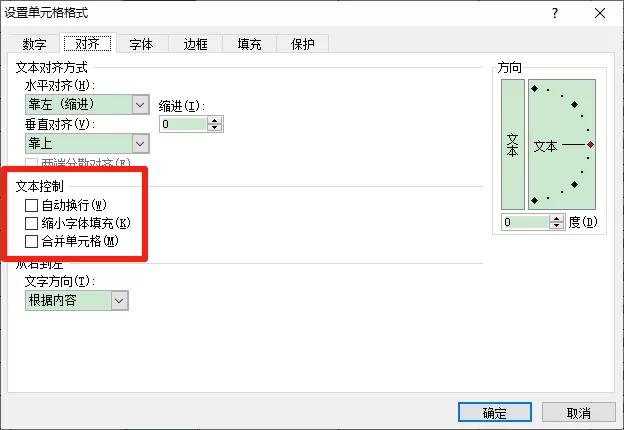
问题一:为什么“调整大小没用”,只能调“左右间距”?这极大概率是因为您不小心开启了 “缩小字体填充” 功能。
问题二:为什么“自定义选择常规后,文字变成数字”?这里要分两种情况看,因为“变成数字”在Excel里通常指科学计数法(如 1.23E+15)或日期序列号(如 44789)。 情况A:长数字(如身份证号、订单号)变成了“1.23E+19”或后几位变“000”情况B:普通数字(如 00123)变成了“123”(前导零消失),或日期变成了“44789”恢复方法:
选中单元格,按 Ctrl+1 打开设置。 在【数字】选项卡下,不要选“常规”:
总结:一键“恢复默认”的捷径如果您想把表格彻底恢复成“文字”或“常规”的正常显示状态,且不丢失数据,请按此操作: 选中区域,按 Ctrl+1。 数字格式选为 【文本】(如果您想保留前导零)或 【数值】(如果您想正常计算)。 对齐方式中,取消“缩小字体填充”,勾选“自动换行”。 最后,双击行号(行高)之间的分割线,让行高自动适应文字,表格就“恢复正常”了。
特别提醒:如果您的数据是超过15位的长数字(如银行卡号)且已经保存为“常规”格式,请直接联系数据源重新获取,软件本身无法修复丢失的尾数。以后输入时记得先设格式为“文本”哦!
| 





 [信息未更新]
 发表于 2026-8-3 13:34:42


 发表于 2026-8-3 13:34:52

